Journal de garde privé pour iPhoneUn seul parent
Ne garde plus toute l’histoire
en tête.
Commence ton dossier maintenant, avant d’en avoir besoin, pas après. Consigne ce qui s’est passé en deux minutes : dates, détails, une photo quand tu en as une. La plupart des semaines, cela ne débouche sur rien. Le jour où cela débouche sur quelque chose, tout est là : horodaté, et jamais réécrit sans laisser de trace. Pas d’invitation, pas de compte partagé, rien à mettre en place à deux.

Ce qui distingue Oya Shield
La plupart des apps de coparentalité ont besoin de l’accord de l’autre parent. Pas celle-ci.
Un dossier n’est utile que s’il existe déjà le jour où tu en as besoin, ce qui veut dire qu’il doit tenir tout seul, sans dépendre de la coopération de qui que ce soit. Les plateformes partagées ne fonctionnent pas ainsi : elles ne produisent un dossier que si l’autre parent s’inscrit, paie souvent son propre abonnement et continue de s’en servir. Parfois, ça marche. Souvent, non : parce qu’il refuse, parce qu’il oublie, ou simplement parce que proposer une app partagée est une conversation que tu préfères ne pas entamer pour l’instant.
Oya Shield n’a besoin que d’un parent : toi. L’app consigne ce qui se passe réellement dans ta vie, pas seulement ce qui arrive dans une app que vous avez accepté d’utiliser tous les deux, que la coparentalité se passe en bons termes et que tu veuilles simplement ta propre version claire des faits, ou que les choses soient plus difficiles que ça.
Comment ça marche
Consigne-le en deux minutes
Un retard à la passation, un rendez-vous manqué, un reçu. Écris-le ou dicte-le tant que c’est frais, joins la capture d’écran que tu as déjà, et pose ton téléphone.
Le dossier se construit tout seul
Horodaté, classé par catégorie, sur une seule chronologie. Chaque modification s’ajoute à l’historique, sans que tu aies à y penser.
Exporte quand ça compte
En un geste, tu obtiens un PDF clair et daté pour tes propres archives, ou pour une discussion avec l’autre parent, un médiateur ou un conseiller.
Le Bouclier
Les modifications n’écrasent rien.
Jamais.
Tout dossier soulève une question : comment savoir que rien n’a été modifié après coup ? Oya Shield y répond dès sa conception. Personne, pas même toi, ne peut réécrire sans laisser de trace ce qui figure déjà au dossier.
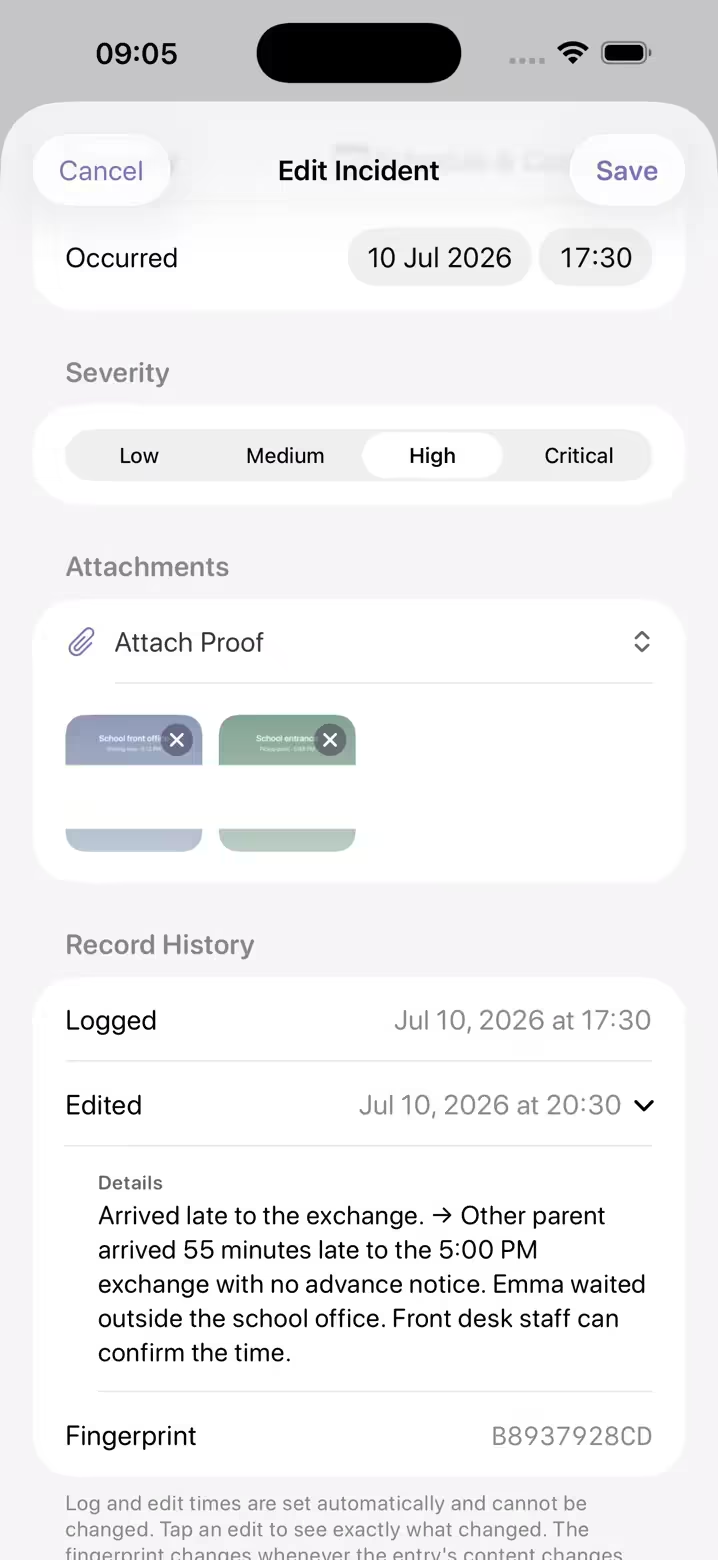
Chaque modification s’ajoute à l’original
Change un détail et l’original reste au dossier, avec un historique qui montre exactement ce qui a changé, et quand.
Un journal qui se vérifie lui-même
Chaque entrée que tu crées, modifies ou supprimes ajoute une ligne scellée à ton journal du registre. Si quoi que ce soit est altéré ensuite, la chaîne se rompt de façon visible.
Les photos gardent leur propre horloge
Joins une photo plusieurs jours après : le PDF indique toujours l’heure enregistrée par l’appareil photo, et les données de localisation sont retirées.
Les exports affichent leur historique
Le PDF signale les entrées modifiées : ce que tu remets à un médiateur ou à un conseiller est transparent sur son propre historique.
Les brouillons assistés gardent leur origine
La formulation d’origine de l’assistant reste au dossier, et les exports indiquent ce que tu as réécrit.
Deux registres, un seul dossier
Tout ce qui se passe, à sa place
Le journal de garde
Un récit fidèle, consigné en deux minutes
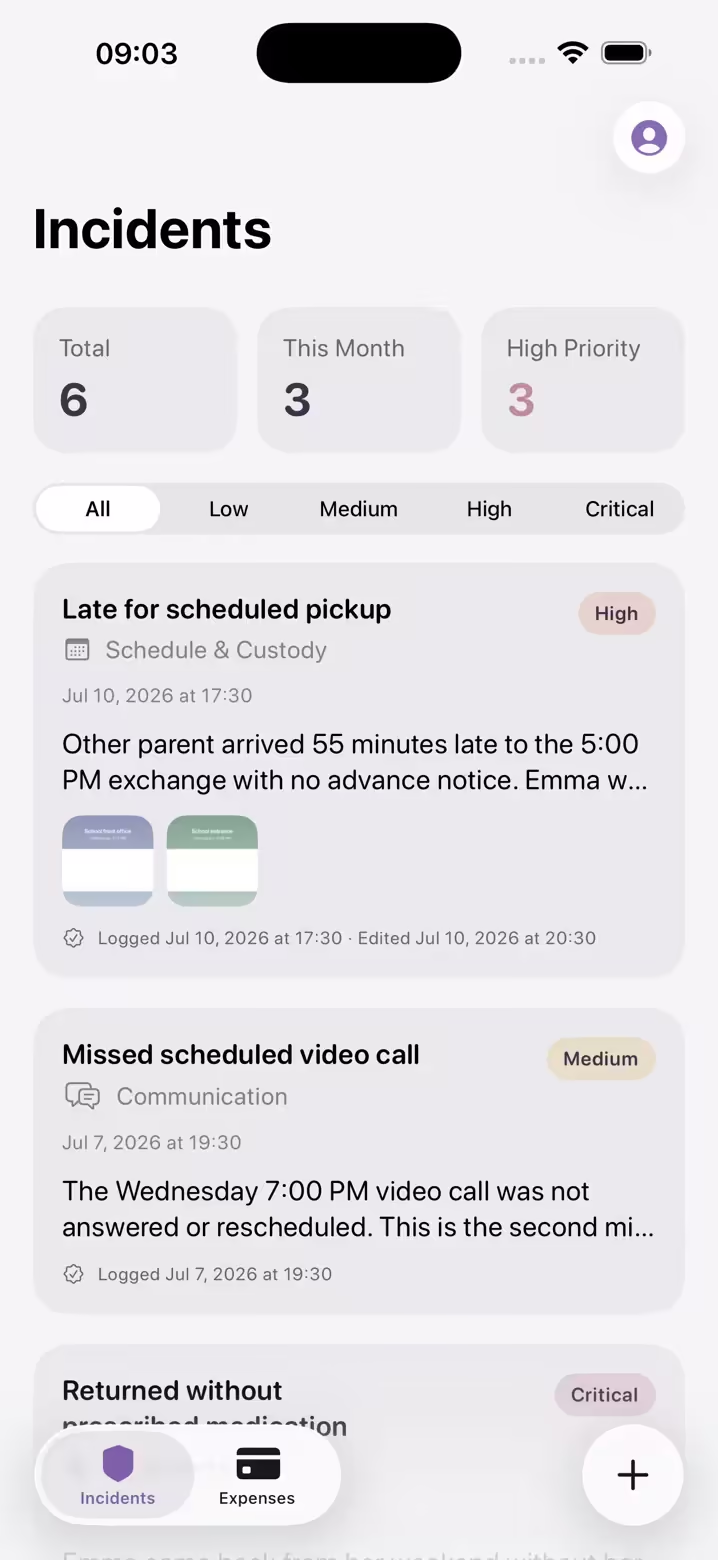
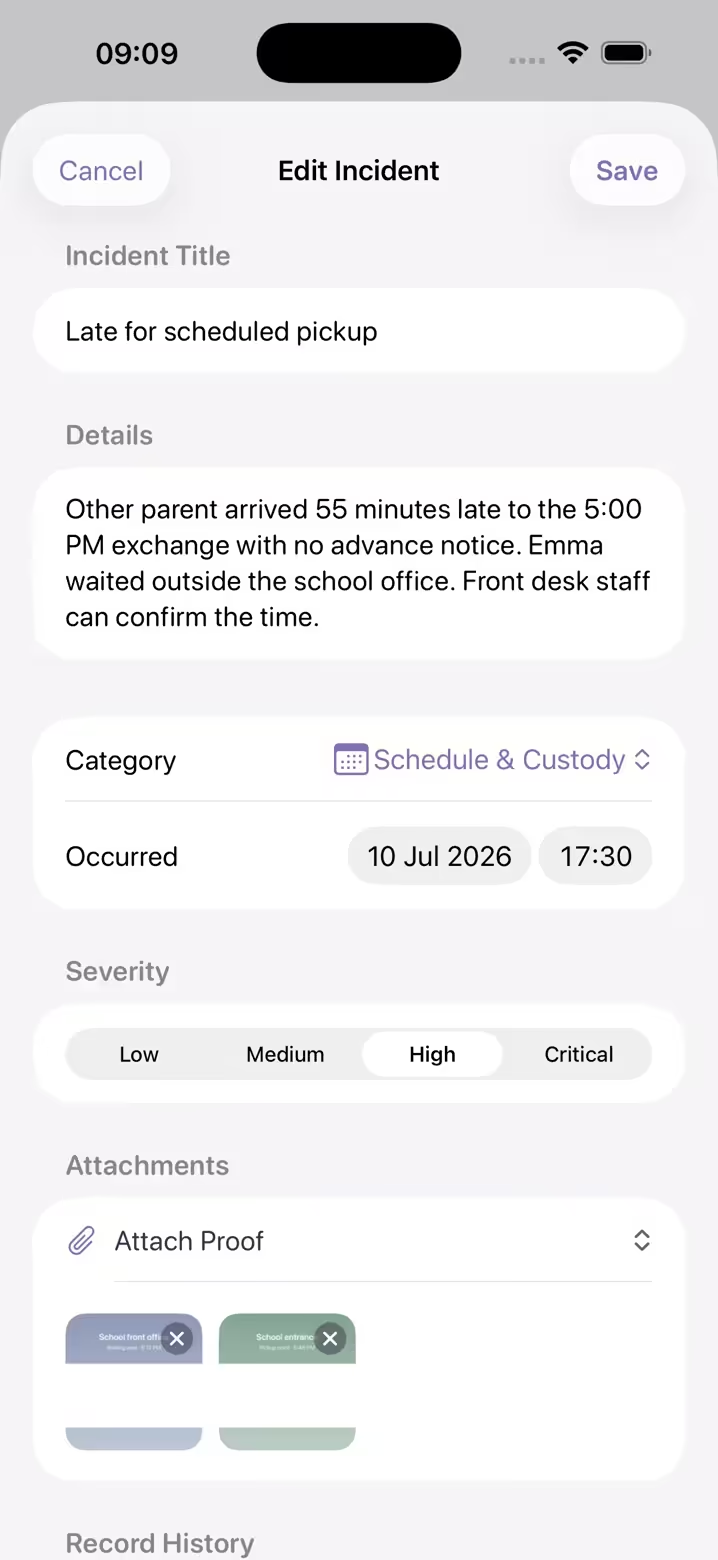
Chaque incident a un titre, une description, une catégorie, une gravité et la date à laquelle il s’est produit, plus des photos quand tu en as. Filtre par gravité, ou affiche incidents et dépenses ensemble sur une seule chronologie, et distingue d’un coup d’œil ce qui se répète vraiment de ce qui n’était qu’une mauvaise semaine.
- · Dicte-le : l’audio ne quitte jamais ton iPhone
- · Consigne via Siri ou une commande de l’écran verrouillé
- · Associe les enfants concernés
- · Indique comment tu le sais : tu l’as vu, on te l’a dit, ou tu l’as déduit
Le registre des dépenses
Les frais partagés, sans les allers-retours
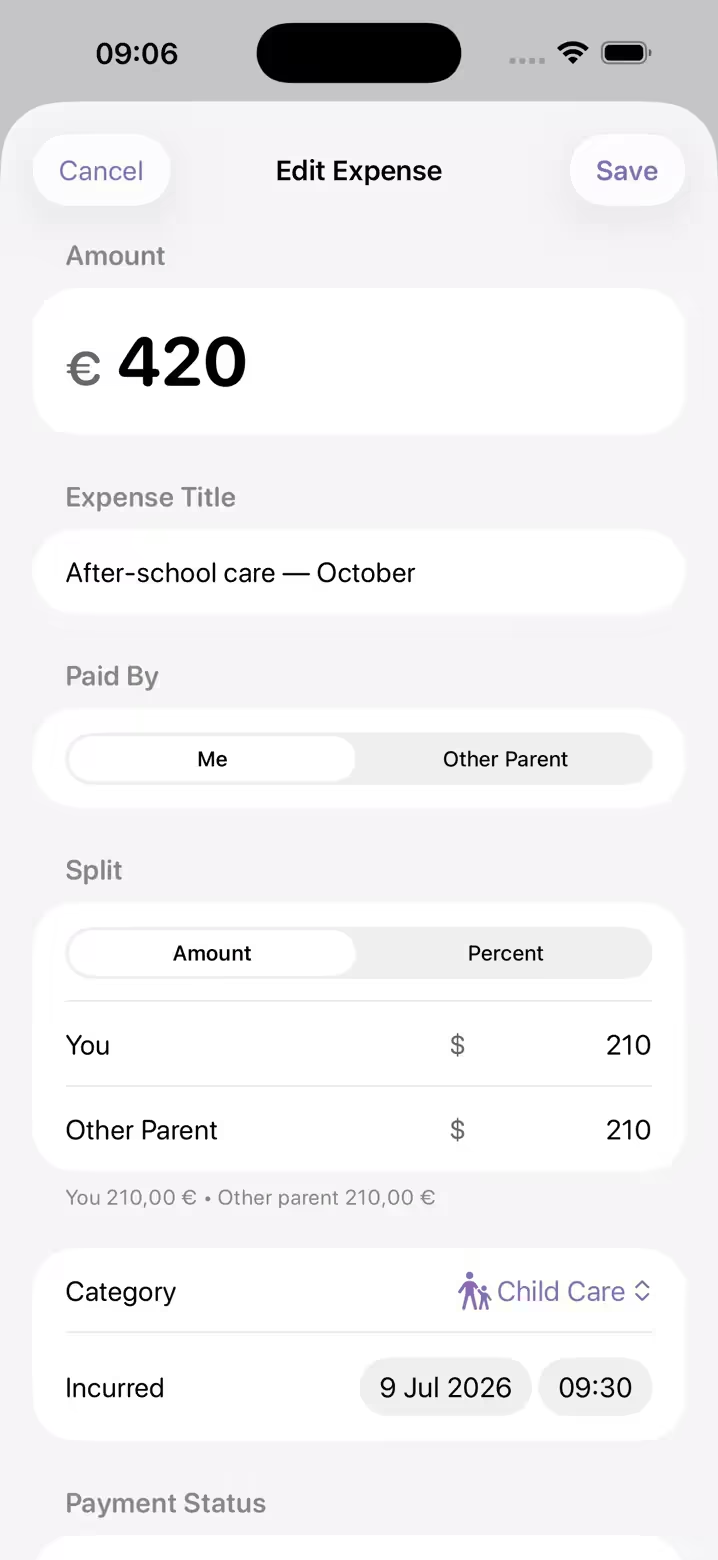
Consigne chaque dépense au moment où elle a lieu et répartis-la en pourcentage ou au montant exact. Joins le reçu, choisis une catégorie, et le registre tient les comptes au fur et à mesure : rien n’est à reconstituer à partir de captures d’écran six mois plus tard.
- · Répartition en pourcentage ou en montants fixes
- · Catégories pour la scolarité, la santé, les activités et plus encore
- · Joins des photos de reçus à n’importe quelle entrée
- · Totaux : restant dû, réglé et ce mois-ci
- · Chaque dépense garde sa propre devise
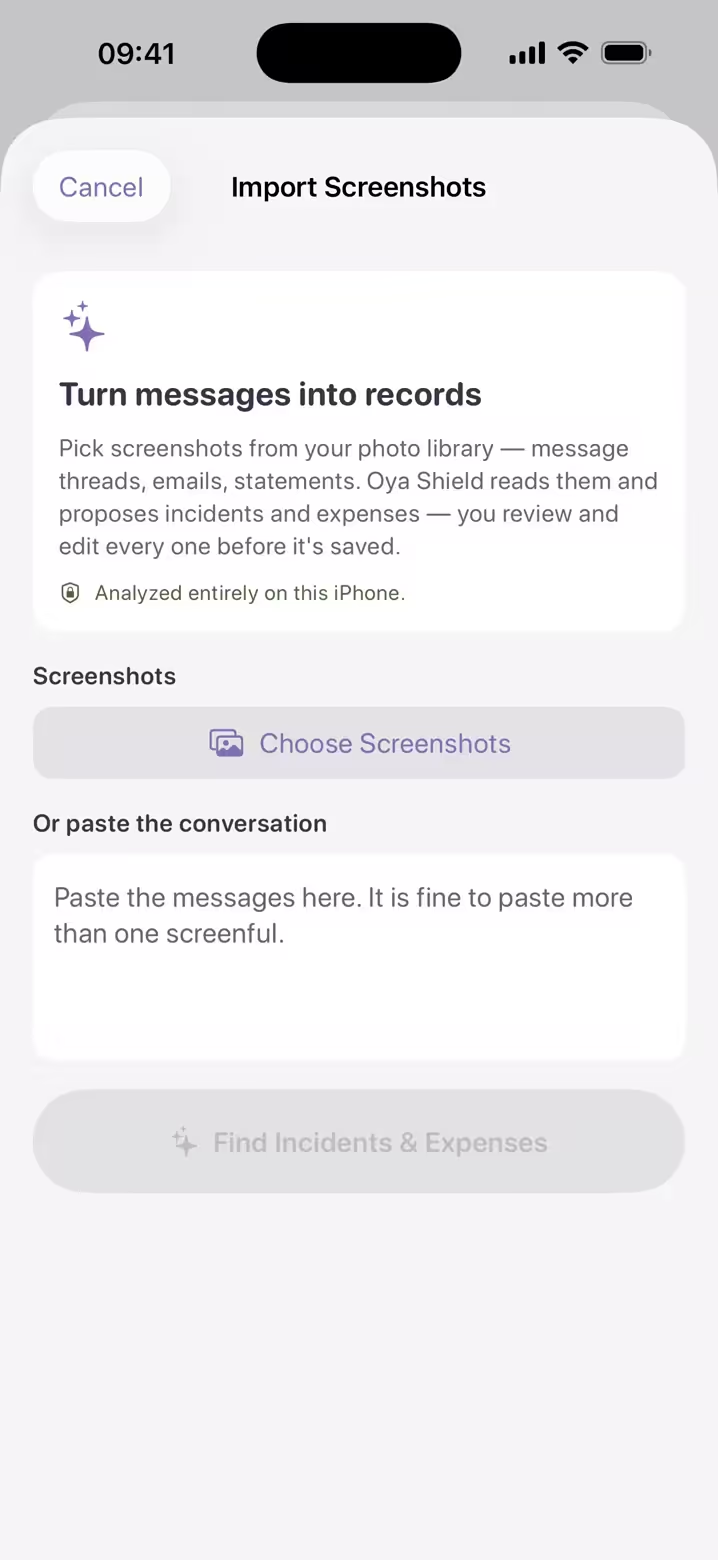
Importer et ajouter en lot
Pour les semaines que tu n’as jamais pris le temps de consigner.
Choisis les captures d’écran que tu as déjà, ou colle la conversation. Oya Shield rédige les entrées en brouillon, et c’est toi qui décides de ce qui est conservé.
Incidents et dépenses, ensemble
Jusqu’à 8 captures d’une même conversation, ou 20 reçus, en une seule fois.
Vérifie avant d’enregistrer
Chaque proposition reste un brouillon jusqu’à ce que tu la confirmes ou que tu l’écartes.
Analysé sur ton iPhone
La lecture et la rédaction se font sur l’appareil, pas sur un serveur.
Nécessite un iPhone doté d’Apple Intelligence ; sans cela, l’import extrait quand même le texte pour toi.
Partager avec un professionnel
Ton avocat voit ce que tu choisis, aussi longtemps que tu le veux.
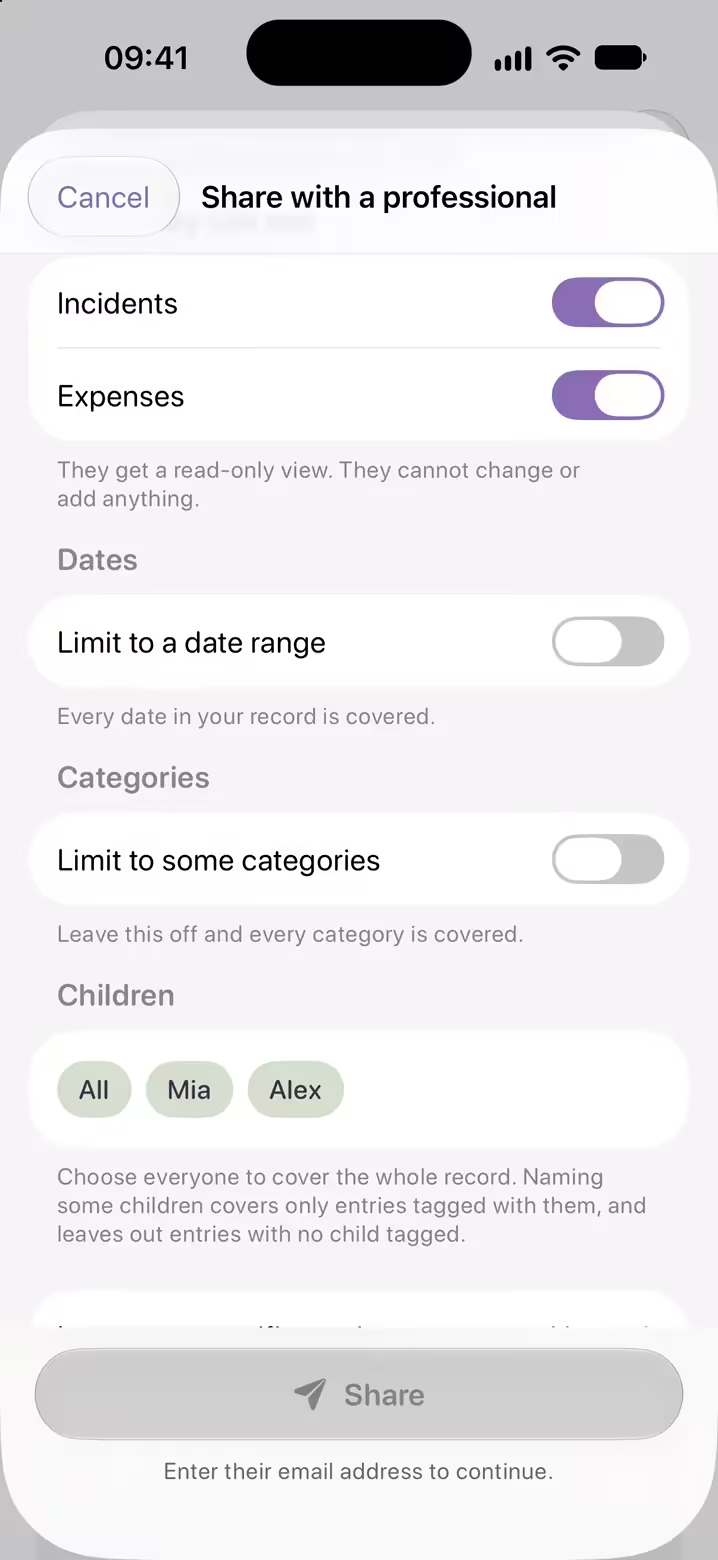
Quand vient le moment de faire appel à un avocat ou à un médiateur, donne-lui une vue en lecture seule de ton dossier plutôt qu’une pile de captures d’écran.
Tu choisis ce qui est partagé
Incidents, dépenses ou les deux, une période, des catégories, des enfants, et les entrées que tu préfères laisser de côté. Un résumé simple montre ce que la personne verra, y compris les nouvelles entrées qui correspondent, jusqu’à ce que tu mettes fin à l’accès.
En lecture seule, dans son navigateur
La personne invitée se connecte gratuitement avec l’adresse à laquelle tu l’as invitée. Rien à installer, et rien qu’elle puisse modifier ou ajouter.
Chaque visite est répertoriée
Chaque fois que la personne ouvre ton dossier ou enregistre un PDF, cela apparaît dans l’activité du partage.
Mets fin à l’accès à tout moment
Le partage reste actif jusqu’à ce que tu y mettes fin. Une fois que c’est fait, la personne ne peut plus ouvrir ton dossier.
Invité par un parent ? Les avocats et les médiateurs se connectent sur pro.oyashield.com.
Privé par conception
Ton journal n’appartient qu’à toi.
Documenter une relation difficile demande de la confiance. Tout, dans Oya Shield, est pensé pour que tu n’aies jamais à te demander qui peut voir ce que tu as écrit. L’autre parent n’est jamais informé que ce journal existe.
Chiffré
Tes dossiers sont chiffrés et réservés à ton compte. Il n’y a pas de vue coparent, parce qu’il n’y a pas de compte coparent. Rien n’est partagé, sauf si tu le partages.
Sans mot de passe
Connecte-toi avec un code à usage unique envoyé par e-mail. Aucun mot de passe à retenir, et donc aucun qui puisse fuiter. Verrouille l’app avec Face ID.
Tu peux tout emporter
Exporte ton dossier complet en PDF à tout moment. Ta documentation t’appartient.
Commence gratuitement. Garde tout.
Sept jours gratuits, puis un seul abonnement, tout simple : un, pas deux. Toutes les fonctionnalités sont incluses : pas de paliers, pas d’exports verrouillés, et rien de plus à acheter pour une deuxième personne.
La plupart des mois, tu ouvriras l’app, tu prendras quelques minutes pour consigner, puis tu passeras à autre chose. C’est tout l’intérêt. Elle coûte peu justement parce que, la plupart du temps, tu n’en auras pas besoin, et elle sera déjà là, sans interruption, la seule fois où tu en auras besoin. Tu peux résilier à tout moment dans l’App Store.
iPhone · Renouvellement automatique après l’essai, sauf résiliation
FAQ
Des questions légitimes
Ce que l’on se demande avant de confier quelque chose d’aussi personnel à une app.
L’autre parent doit-il aussi utiliser Oya Shield ?
Non. Pas d’invitation, pas de compte partagé, et rien à quoi il doive consentir. Il n’est jamais averti que tu utilises l’app, et il ne peut pas voir ce que tu consignes, sauf si tu décides de le lui montrer. Un parent, un abonnement.
L’autre parent peut-il voir ce que je consigne ?
Non. Tes dossiers sont chiffrés et réservés à ton compte, et il n’y a pas de vue coparent. Rien n’est partagé, sauf si tu le partages toi-même : un PDF que tu exportes, ou une vue en lecture seule pour un avocat ou un médiateur, à laquelle tu peux mettre fin à tout moment.
Que se passe-t-il quand je modifie ou supprime une entrée ?
Les modifications s’ajoutent sans rien écraser. L’original est conservé, avec un historique de ce qui a changé et quand, et tes exports PDF montrent cet historique. La suppression, elle, est différente : elle retire définitivement l’entrée et ses pièces jointes. Pour corriger quelque chose, modifie-le donc plutôt que de le supprimer.
Puis-je utiliser mes dossiers en justice ?
Tu peux exporter ton journal complet en un PDF clair et daté à partager avec un médiateur ou un avocat, les entrées modifiées y étant clairement signalées. La recevabilité d’une documentation relève du tribunal et varie selon la juridiction, et ton avocat peut te conseiller sur ta situation. Oya Shield est un outil de documentation, pas un conseil juridique.
Puis-je partager mon dossier avec mon avocat ou mon médiateur ?
Oui. Dans Réglages, touche « Partager avec un professionnel » et choisis ce que le partage couvre : incidents, dépenses ou les deux, une période, des catégories, des enfants, et les entrées à laisser de côté. La personne se connecte gratuitement avec l’adresse à laquelle tu l’as invitée, et peut lire ton dossier mais pas le modifier. Chaque visite est répertoriée dans l’activité du partage, et tu peux mettre fin à l’accès à tout moment.
Mes données sont-elles privées et sécurisées ?
Les dossiers sont chiffrés et liés à ton compte. La connexion se fait avec un code à usage unique envoyé par e-mail : il n’y a donc aucun mot de passe qui puisse fuiter, et tu peux verrouiller l’app avec Face ID.
Combien ça coûte ?
Sept jours gratuits, puis un abonnement unique avec toutes les fonctionnalités incluses : pas de paliers, pas d’exports verrouillés, et pas de second abonnement à payer. Tu peux résilier à tout moment dans l’App Store.
Et si je change de téléphone ?
Connecte-toi avec ton e-mail sur le nouvel iPhone, et tes entrées, photos, documents et partages reviennent. Les historiques de modifications, les mentions liées à l’assistant et le journal du registre restent pour l’instant sur le téléphone d’origine : si tu en as besoin, exporte un PDF depuis celui-ci avant de changer.
Puis-je consigner quelque chose sans taper au clavier ?
Oui. Touche le micro sur un nouvel incident et dis ce qui s’est passé. Ta parole devient du texte sur ton iPhone, et l’audio est supprimé aussitôt après, sans jamais être envoyé en ligne. Tu peux aussi demander à Siri de consigner un incident ou une dépense, ou utiliser la commande de l’écran verrouillé.
Est-ce l’IA qui rédige mon dossier de garde ?
Non, c’est toi. L’assistant peut rédiger une entrée en brouillon à partir d’une capture d’écran ou d’une conversation collée, mais rien n’est enregistré tant que tu ne l’as pas confirmée, et la formulation d’origine reste au dossier et est signalée dans tes exports.
Mes messages quittent-ils mon téléphone quand l’assistant les lit ?
Non. La lecture et la rédaction se font sur ton iPhone, pas sur un serveur. Une fois que tu confirmes un brouillon, cette entrée et les captures d’écran qui y sont jointes sont synchronisées avec ton compte privé, chiffrées, comme toutes les autres entrées.

Commence ton dossier ce soir.
Avec un peu de chance, tu n’en auras jamais besoin.
Deux minutes pour la première entrée. Ensuite, ce n’est plus dans ta tête, c’est dans ton dossier : organisé, protégé, et prêt si ce jour devait arriver.